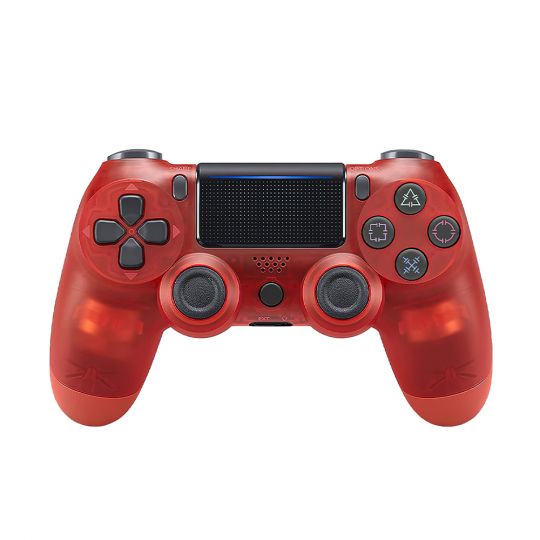
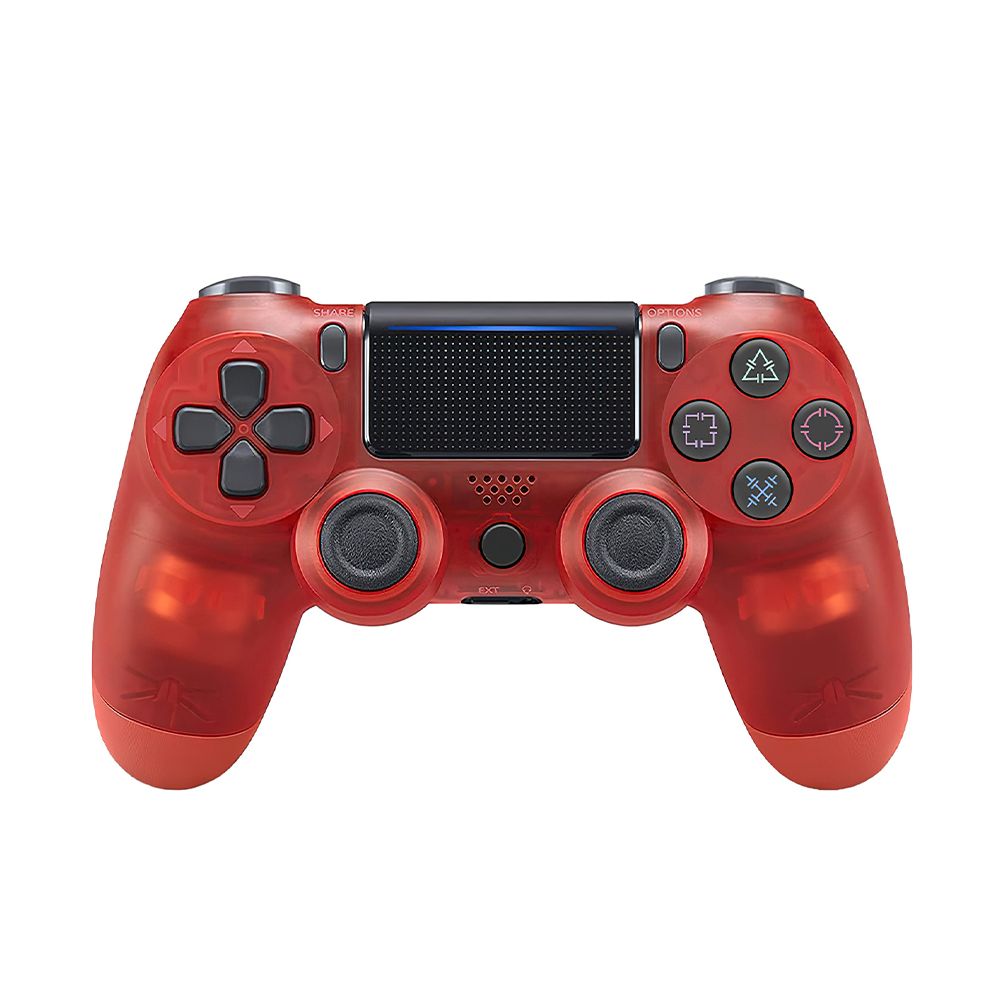
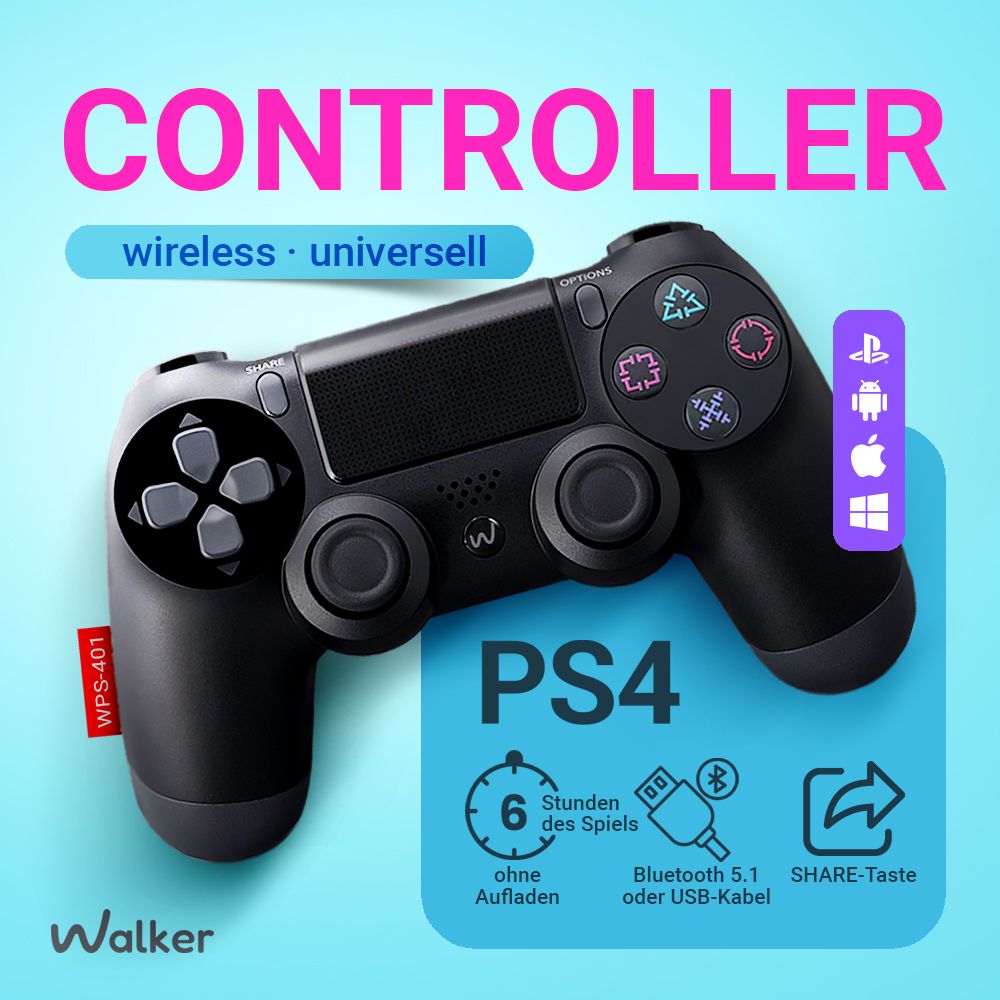
Manette sans fil WALKER WPS-401- transparent rouge 2710000331414 2710000331414 Voir tous les produits/WALKER/Voir tous les produits WALKER/Autres accessoires WALKER/Gadgets/Manette sans fil Manette sans fil WALKER WPS-401- transparent rouge
CONNEXION DE LA MANETTE AU SMARTPHONE 

1. Activez le mode de connexion 

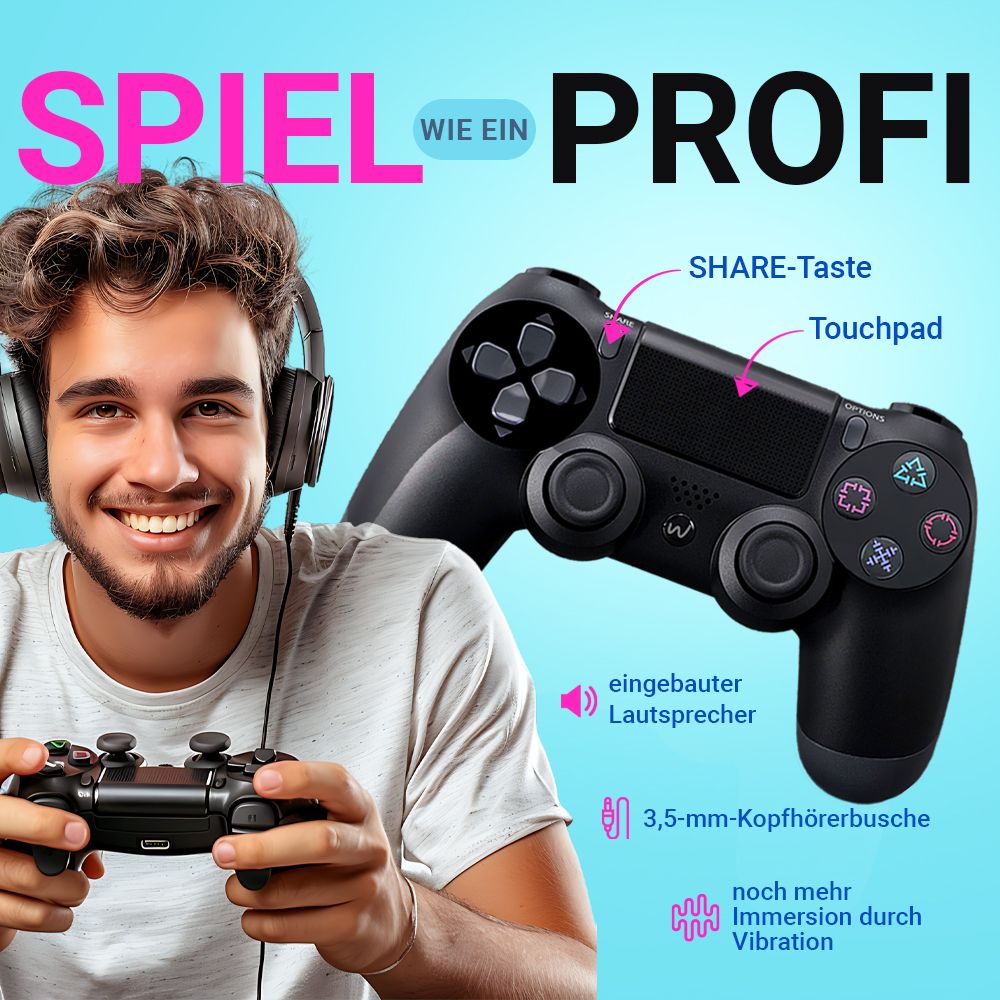
Maintenez simultanément les boutons W et Share pendant 5 secondes, jusqu’à ce que le voyant lumineux commence à clignoter rapidement — la manette est alors prête à être connectée.

2. Connectez  au smartphone 

Activez le Bluetooth sur votre smartphone et trouvez l’appareil «Wireless Controller ».

Sélectionnez-le dans la liste pour établir la connexion.

3. Paramètres dans les jeux 

Dans l’application ou le jeu, sélectionnez le type de contrôleur « Joystick ».

Si le jeu ne détecte pas la manette, l’installation d’un logiciel supplémentaire peut être nécessaire.


CONNEXION DE LA MANETTE À LA PS4 

CONNEXION VIA CÂBLE USB (MÉTHODE RECOMMANDÉE) 

1. Connectez la manette à la PS4 via un câble USB.
Utilisez un câble de bonne qualité prenant en charge le transfert de données.

2. Allumez la manette. 
Appuyez sur le bouton W — la console détectera le contrôleur automatiquement.

3. Confirmation de la connexion 
Le voyant lumineux cessera de clignoter et  allumera.
Après vous pouvez utiliser la manette sans fil — la PS4 l’a déjà « enregistrée ».


CONNEXION VIA BLUETOOTH 

1. Activez le mode de connexion de la manette.
Maintenez simultanément les boutons W et Share pendant environ 5 secondes, jusqu’à ce que le voyant commence à clignoter rapidement.

2. Ouvrez les paramètres PS4. 
Menu : Settings → Devices → Bluetooth Devices
Trouvez la manette dans la liste.
Sélectionnez « Wireless Controller ».

3. Confirmez la connexion 
Lorsque le voyant lumineux cesse de clignoter, cela signifie que la connexion est établie.


Conseils en cas de problème de connexion Bluetooth 


Essayez d’abord de connecter la manette via USB pour que la PS4 la « mémorise ».

• Assurez-vous que la manette est en mode d’appairage (voyant clignotant).

• Si l’appareil n’apparaît pas dans Bluetooth Devices, redémarrez la PS4 et recommencez la procédure.


CONNEXION DE LA MANETTE AU PC VIA BLUETOOTH 

1. Activez le mode de connexion

Maintenez les boutons W et Share pendant environ 5 secondes, jusqu’à ce que le voyant clignote — la manette est prête pour la connexion.

2. Activez le Bluetooth sur l’ordinateur

Activez le Bluetooth  dans Windows :

Démarrer → Paramètres → Appareils → Bluetooth et autres appareils → Ajouter un appareil-Bluetooth

Dans la liste des appareils détectés, sélectionnez «Wireless Controller ».

3. Confirmez la connexion

Une fois la connexion établie, le voyant cesse de clignoter.

Important : logiciel supplémentaire 

Pour que la manette fonctionne correctement dans la majorité des jeux PC, un émulateur de manette Xbox peut être nécessaire.


Téléchargement :   https://ds4-windows.com/


Après l’installation:

• ouvrez le programme

• configurez les boutons selon votre manette

• enregistrez la configuration

• lancez votre jeu 
 

21 OutOfStock

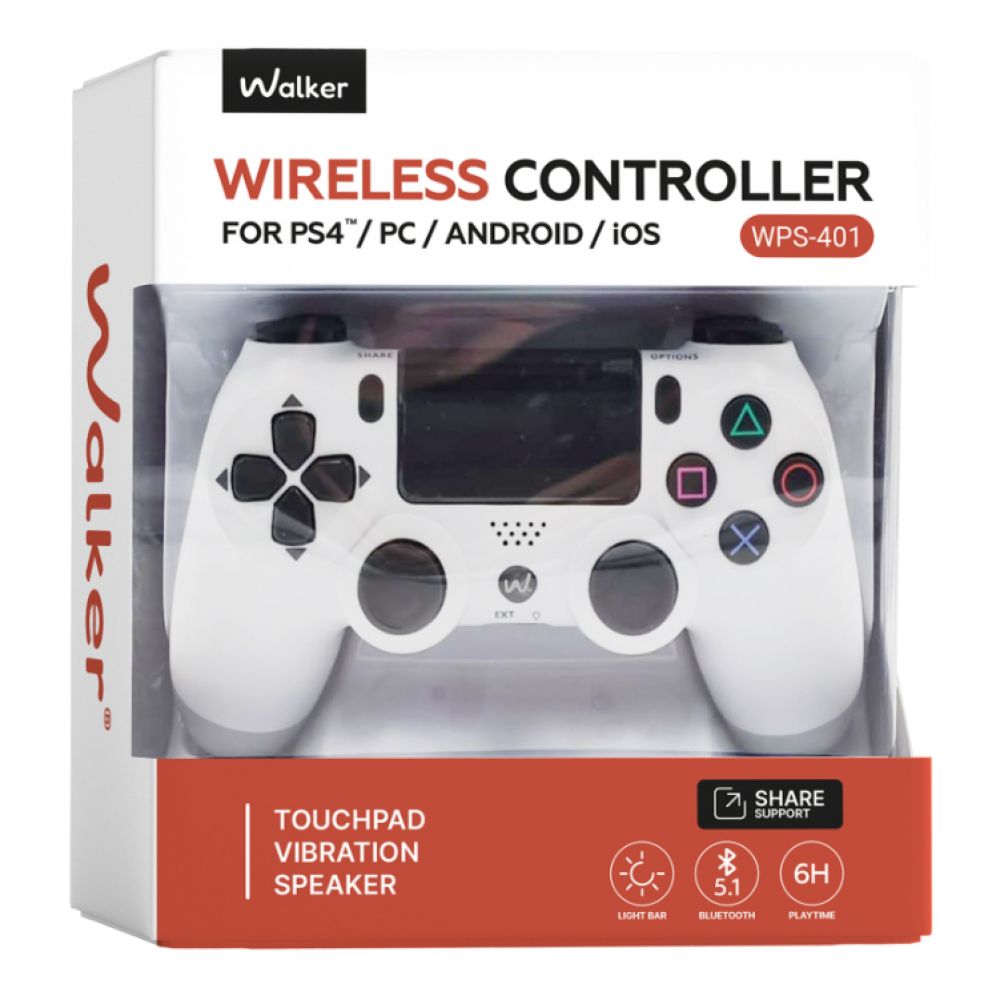
Manette sans fil WALKER WPS-401- transparent rouge

Numéro d'article: 2710000331414
Se termine
Quantité
Compatibilité
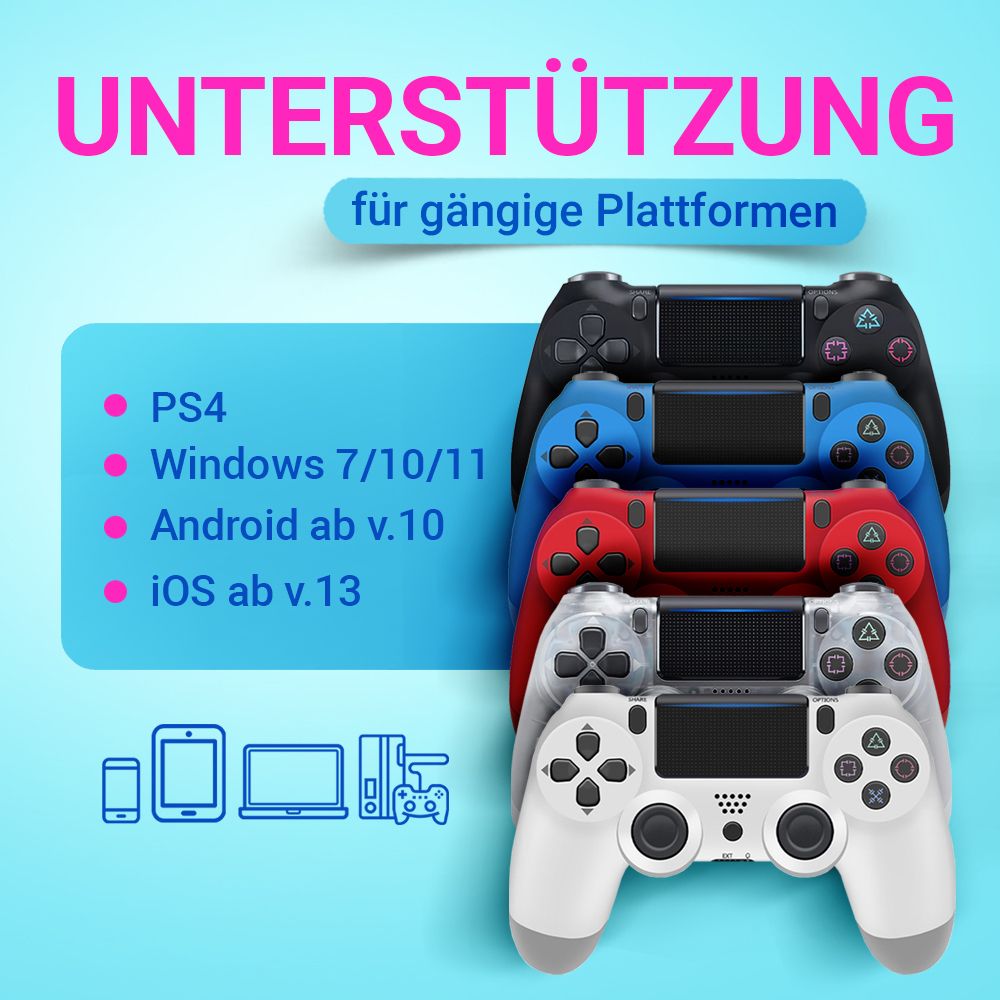
Windows 7–11, Android 10 oder höher, PlayStation, iOS 13 oder höher
Marque
WALKER
Interface de connexion
Micro, Bluetooth
Capacité nominale, mAh
600mAh
Bluetooth version
5.1
La portée, m
8-10m
Autonomie de la batterie (heures)
6
Temps de charge complet (heures)
3
Tension d'entrée, V
5V
Plage de température
0-70°C
Manette sans fil WALKER WPS-401- transparent rouge
Compatibilité
Windows 7–11, Android 10 oder höher, PlayStation, iOS 13 oder höher
Marque
WALKER
Interface de connexion
Micro, Bluetooth
Capacité nominale, mAh
600mAh
Bluetooth version
5.1
La portée, m
8-10m
Autonomie de la batterie (heures)
6
Temps de charge complet (heures)
3
Tension d'entrée, V
5V
Plage de température
0-70°C
Matérie
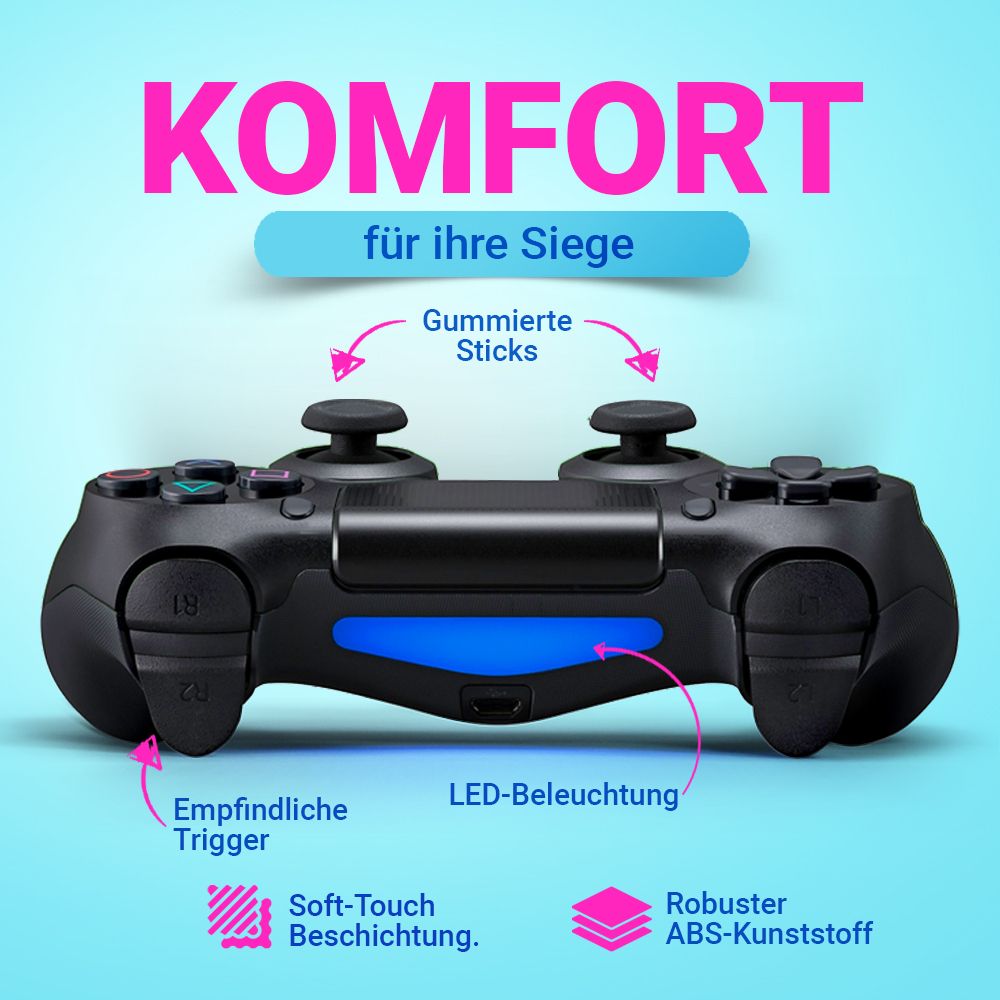
ABS
Couleur
rouge
Taille, mm
160*100*55mm
Poids
190g
Numéro d'article: 2710000331414
Se termine
Manette sans fil WALKER WPS-401- transparent rouge

CONNEXION DE LA MANETTE AU SMARTPHONE 

1. Activez le mode de connexion 

Maintenez simultanément les boutons W et Share pendant 5 secondes, jusqu’à ce que le voyant lumineux commence à clignoter rapidement — la manette est alors prête à être connectée.

2. Connectez  au smartphone 

Activez le Bluetooth sur votre smartphone et trouvez l’appareil «Wireless Controller ».

Sélectionnez-le dans la liste pour établir la connexion.

3. Paramètres dans les jeux 

Dans l’application ou le jeu, sélectionnez le type de contrôleur « Joystick ».

Si le jeu ne détecte pas la manette, l’installation d’un logiciel supplémentaire peut être nécessaire.


CONNEXION DE LA MANETTE À LA PS4 

CONNEXION VIA CÂBLE USB (MÉTHODE RECOMMANDÉE) 

1. Connectez la manette à la PS4 via un câble USB.
Utilisez un câble de bonne qualité prenant en charge le transfert de données.

2. Allumez la manette. 
Appuyez sur le bouton W — la console détectera le contrôleur automatiquement.

3. Confirmation de la connexion 
Le voyant lumineux cessera de clignoter et  allumera.
Après vous pouvez utiliser la manette sans fil — la PS4 l’a déjà « enregistrée ».


CONNEXION VIA BLUETOOTH 

1. Activez le mode de connexion de la manette.
Maintenez simultanément les boutons W et Share pendant environ 5 secondes, jusqu’à ce que le voyant commence à clignoter rapidement.

2. Ouvrez les paramètres PS4. 
Menu : Settings → Devices → Bluetooth Devices
Trouvez la manette dans la liste.
Sélectionnez « Wireless Controller ».

3. Confirmez la connexion 
Lorsque le voyant lumineux cesse de clignoter, cela signifie que la connexion est établie.


Conseils en cas de problème de connexion Bluetooth 


Essayez d’abord de connecter la manette via USB pour que la PS4 la « mémorise ».

• Assurez-vous que la manette est en mode d’appairage (voyant clignotant).

• Si l’appareil n’apparaît pas dans Bluetooth Devices, redémarrez la PS4 et recommencez la procédure.


CONNEXION DE LA MANETTE AU PC VIA BLUETOOTH 

1. Activez le mode de connexion

Maintenez les boutons W et Share pendant environ 5 secondes, jusqu’à ce que le voyant clignote — la manette est prête pour la connexion.

2. Activez le Bluetooth sur l’ordinateur

Activez le Bluetooth  dans Windows :

Démarrer → Paramètres → Appareils → Bluetooth et autres appareils → Ajouter un appareil-Bluetooth

Dans la liste des appareils détectés, sélectionnez «Wireless Controller ».

3. Confirmez la connexion

Une fois la connexion établie, le voyant cesse de clignoter.

Important : logiciel supplémentaire 

Pour que la manette fonctionne correctement dans la majorité des jeux PC, un émulateur de manette Xbox peut être nécessaire.


Téléchargement :   https://ds4-windows.com/


Après l’installation:

• ouvrez le programme

• configurez les boutons selon votre manette

• enregistrez la configuration

• lancez votre jeu 
 

Numéro d'article: 2710000331414
Se termine
Manette sans fil WALKER WPS-401- transparent rouge
Instruction WALKER WPS-401 Télécharger
How to connect the WALKER WPS-401 gamepad Télécharger
Produits associés

CONNEXION DE LA MANETTE AU SMARTPHONE 

1. Activez le mode de connexion 

Maintenez simultanément les boutons W et Share pendant 5 secondes, jusqu’à ce que le voyant lumineux commence à clignoter rapidement — la manette est alors prête à être connectée.

2. Connectez  au smartphone 

Activez le Bluetooth sur votre smartphone et trouvez l’appareil «Wireless Controller ».

Sélectionnez-le dans la liste pour établir la connexion.

3. Paramètres dans les jeux 

Dans l’application ou le jeu, sélectionnez le type de contrôleur « Joystick ».

Si le jeu ne détecte pas la manette, l’installation d’un logiciel supplémentaire peut être nécessaire.


CONNEXION DE LA MANETTE À LA PS4 

CONNEXION VIA CÂBLE USB (MÉTHODE RECOMMANDÉE) 

1. Connectez la manette à la PS4 via un câble USB.
Utilisez un câble de bonne qualité prenant en charge le transfert de données.

2. Allumez la manette. 
Appuyez sur le bouton W — la console détectera le contrôleur automatiquement.

3. Confirmation de la connexion 
Le voyant lumineux cessera de clignoter et  allumera.
Après vous pouvez utiliser la manette sans fil — la PS4 l’a déjà « enregistrée ».


CONNEXION VIA BLUETOOTH 

1. Activez le mode de connexion de la manette.
Maintenez simultanément les boutons W et Share pendant environ 5 secondes, jusqu’à ce que le voyant commence à clignoter rapidement.

2. Ouvrez les paramètres PS4. 
Menu : Settings → Devices → Bluetooth Devices
Trouvez la manette dans la liste.
Sélectionnez « Wireless Controller ».

3. Confirmez la connexion 
Lorsque le voyant lumineux cesse de clignoter, cela signifie que la connexion est établie.


Conseils en cas de problème de connexion Bluetooth 


Essayez d’abord de connecter la manette via USB pour que la PS4 la « mémorise ».

• Assurez-vous que la manette est en mode d’appairage (voyant clignotant).

• Si l’appareil n’apparaît pas dans Bluetooth Devices, redémarrez la PS4 et recommencez la procédure.


CONNEXION DE LA MANETTE AU PC VIA BLUETOOTH 

1. Activez le mode de connexion

Maintenez les boutons W et Share pendant environ 5 secondes, jusqu’à ce que le voyant clignote — la manette est prête pour la connexion.

2. Activez le Bluetooth sur l’ordinateur

Activez le Bluetooth  dans Windows :

Démarrer → Paramètres → Appareils → Bluetooth et autres appareils → Ajouter un appareil-Bluetooth

Dans la liste des appareils détectés, sélectionnez «Wireless Controller ».

3. Confirmez la connexion

Une fois la connexion établie, le voyant cesse de clignoter.

Important : logiciel supplémentaire 

Pour que la manette fonctionne correctement dans la majorité des jeux PC, un émulateur de manette Xbox peut être nécessaire.


Téléchargement :   https://ds4-windows.com/


Après l’installation:

• ouvrez le programme

• configurez les boutons selon votre manette

• enregistrez la configuration

• lancez votre jeu