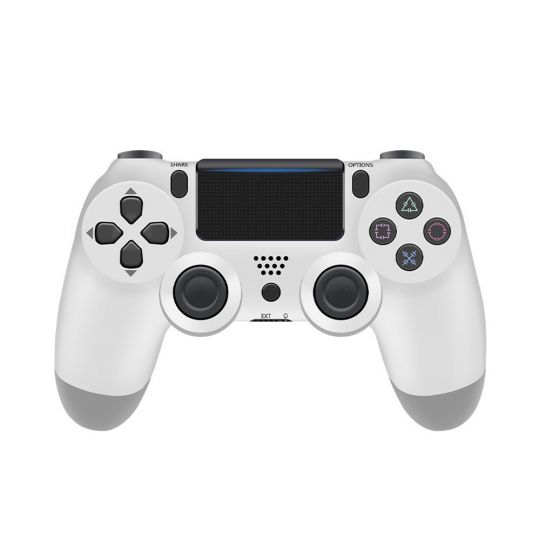
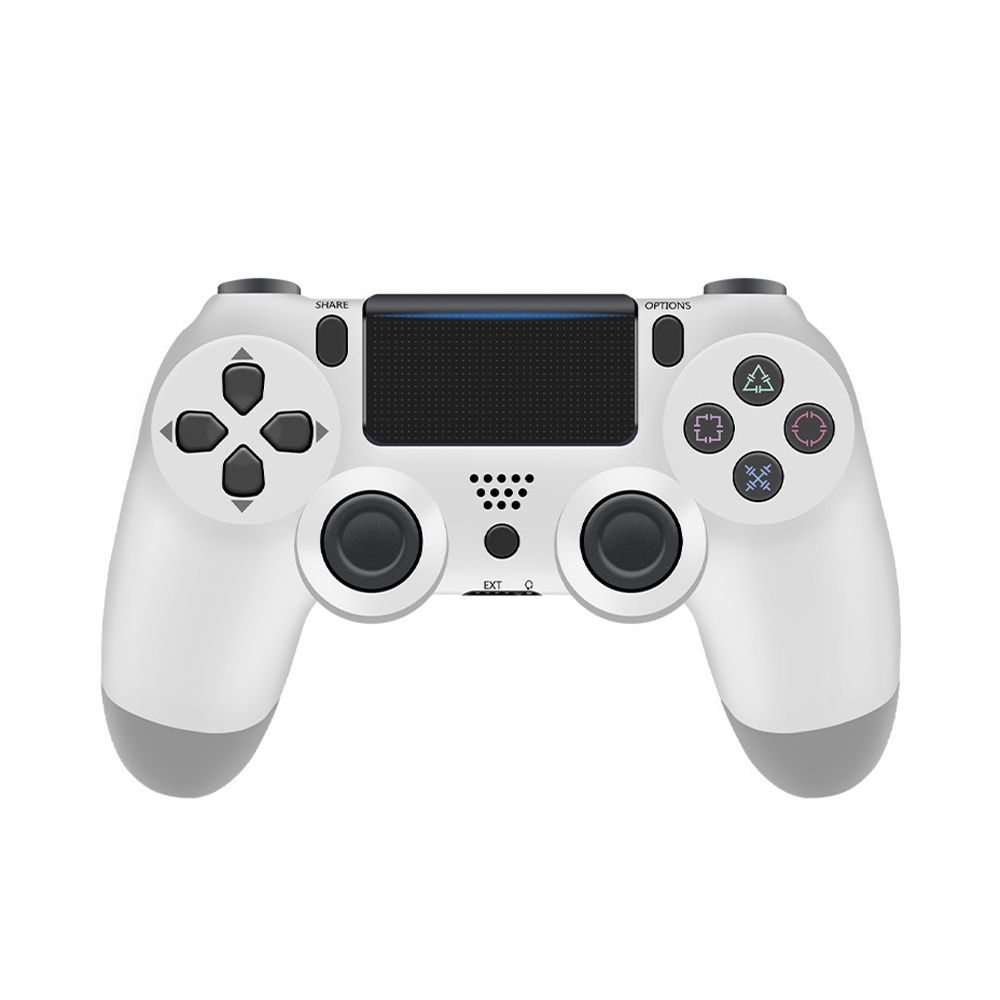
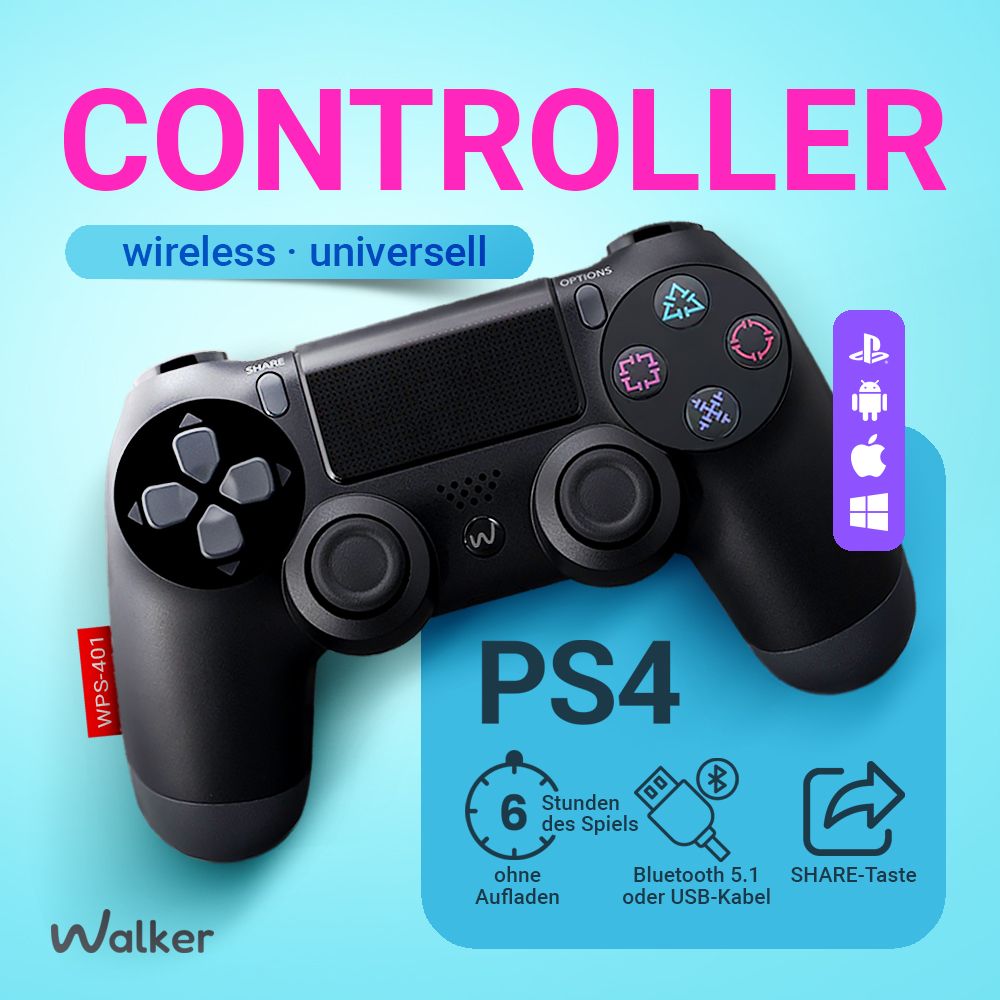
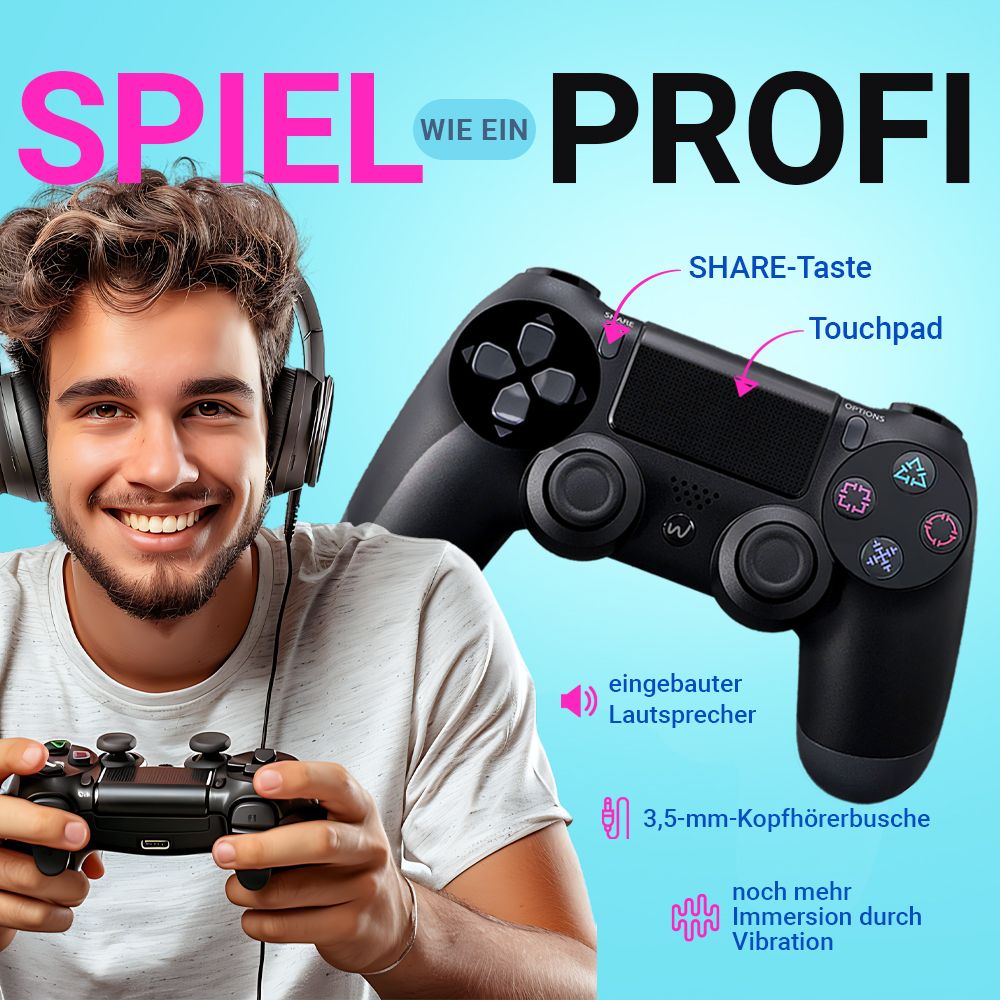
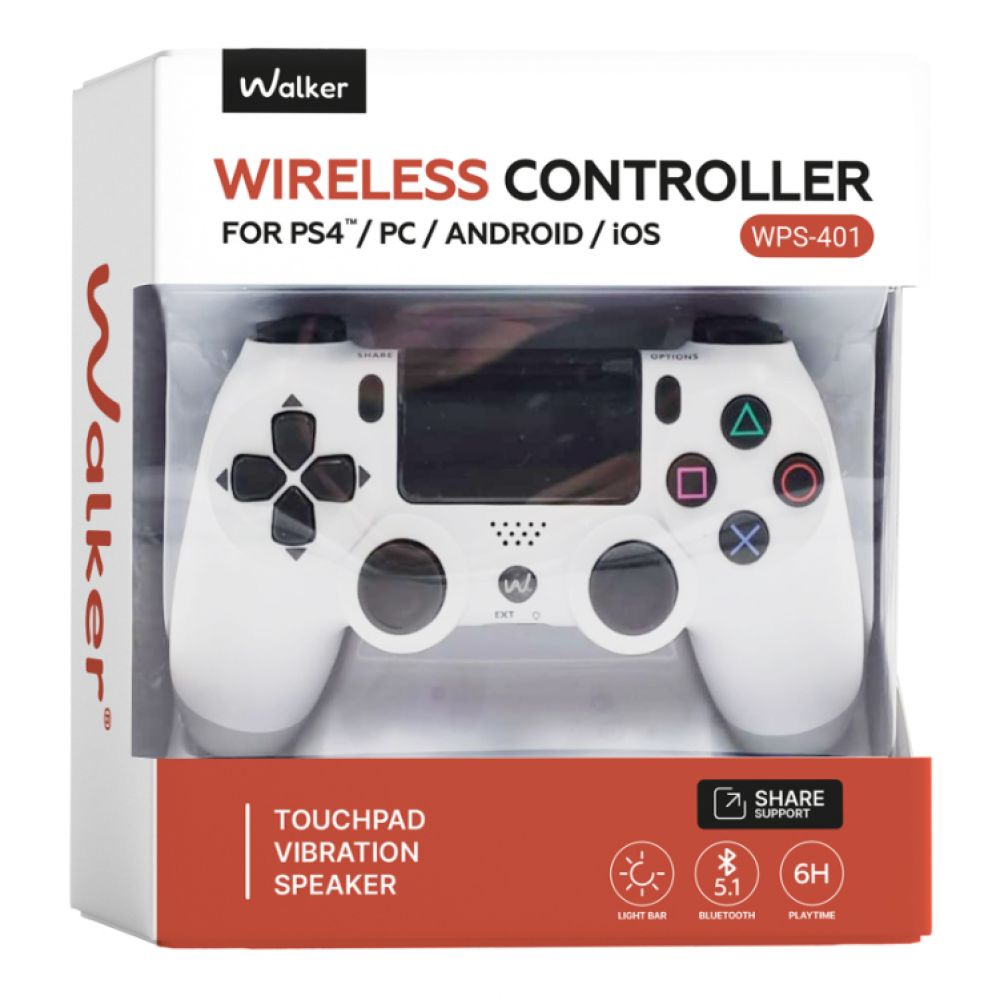
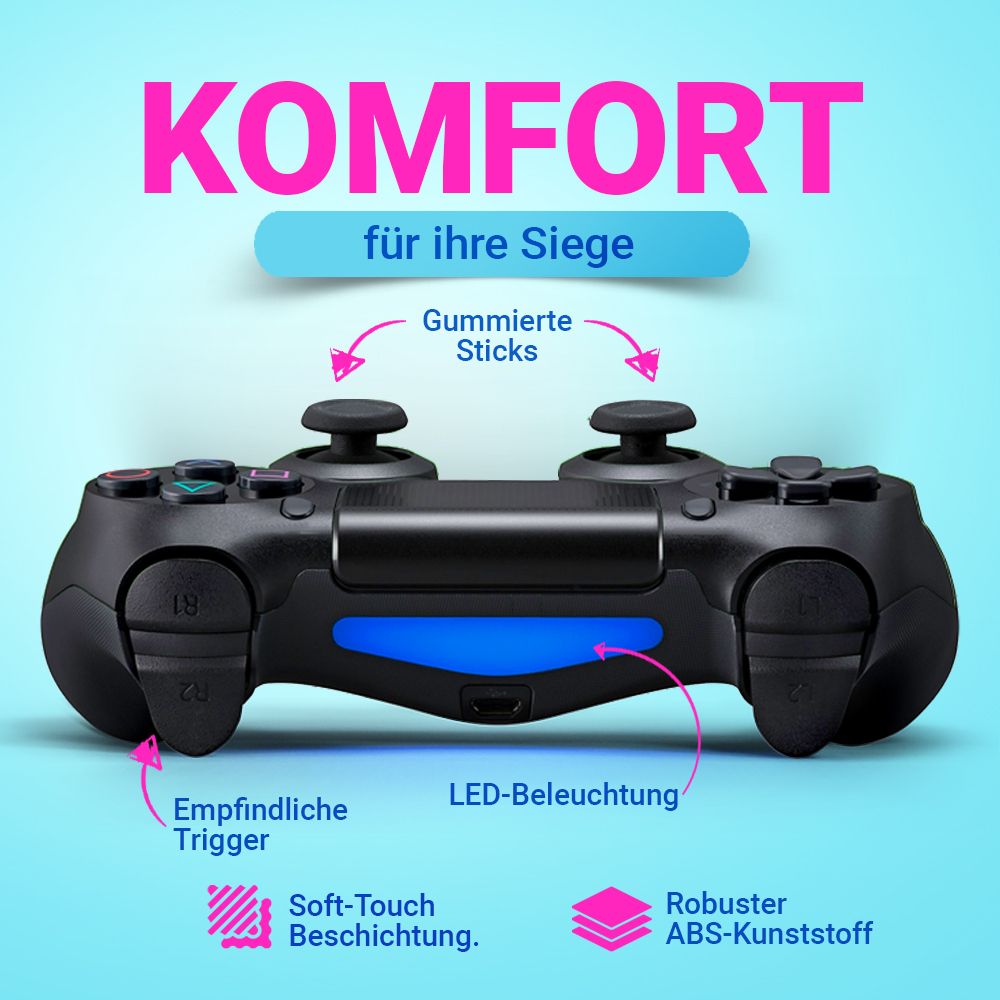
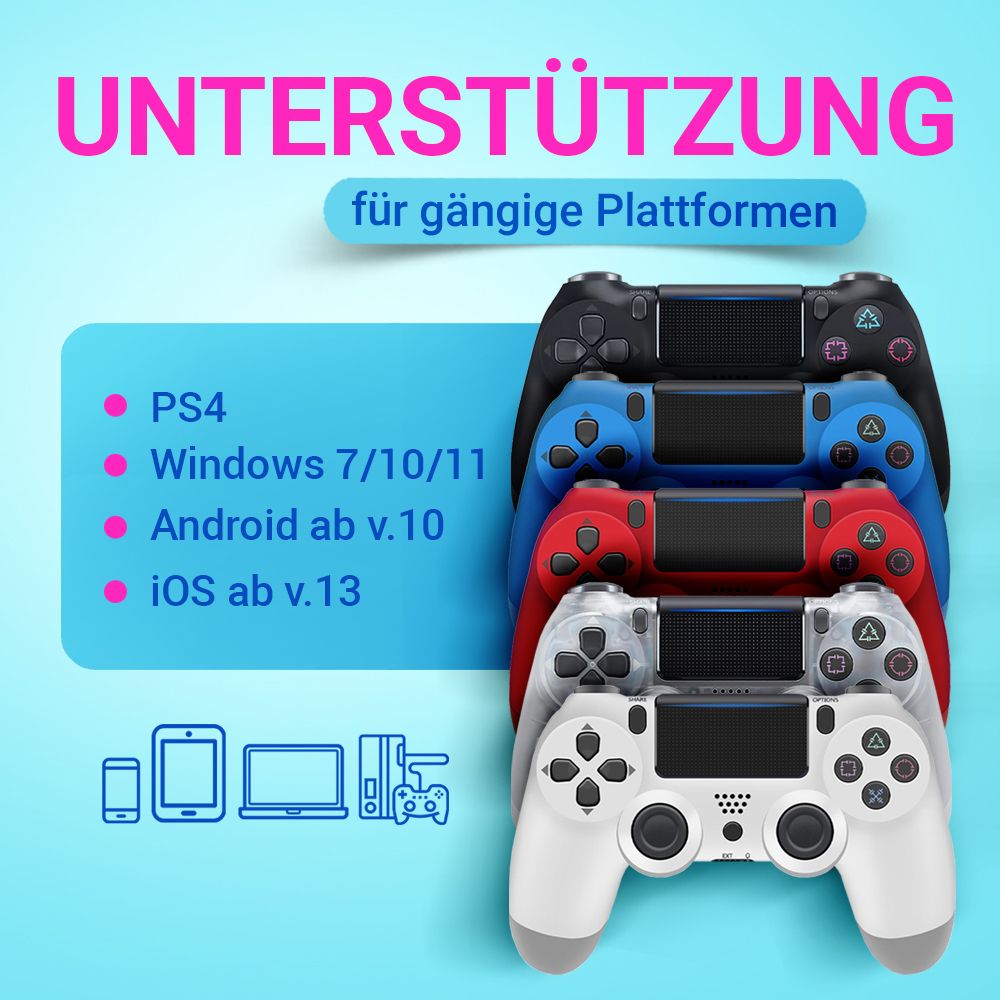
Manette sans fil WALKER WPS-401 blanc
CONNEXION DE LA MANETTE AU SMARTPHONE
1. Activez le mode de connexion
Maintenez
simultanément les boutons W et Share pendant 5 secondes, jusqu’à ce que le
voyant lumineux commence à clignoter rapidement — la manette est alors prête à
être connectée.
2. Connectez au smartphone
Activez le
Bluetooth sur votre smartphone et trouvez l’appareil «Wireless Controller ».
Sélectionnez-le
dans la liste pour établir la connexion.
3. Paramètres dans les jeux
Dans
l’application ou le jeu, sélectionnez le type de contrôleur « Joystick ».
Si le jeu ne
détecte pas la manette, l’installation d’un logiciel supplémentaire peut être
nécessaire.
CONNEXION DE
LA MANETTE À LA PS4 ️
CONNEXION VIA CÂBLE USB (MÉTHODE RECOMMANDÉE)
1. Connectez la manette à
la PS4 via un câble USB.
Utilisez un câble de bonne qualité prenant en charge le transfert de données.
2. Allumez la manette.
Appuyez sur le bouton W — la console détectera le contrôleur automatiquement.
3. Confirmation de la
connexion
Le voyant lumineux cessera de clignoter et
allumera.
Après vous pouvez utiliser la manette sans fil — la PS4 l’a déjà « enregistrée
».
CONNEXION VIA BLUETOOTH
1. Activez le mode de
connexion de la manette.
Maintenez simultanément les boutons W et Share pendant environ 5 secondes,
jusqu’à ce que le voyant commence à clignoter rapidement.
2. Ouvrez les paramètres
PS4.
Menu : Settings → Devices → Bluetooth Devices
Trouvez la manette dans la liste.
Sélectionnez « Wireless Controller ».
3. Confirmez la connexion
Lorsque le voyant lumineux cesse de clignoter, cela signifie que la connexion
est établie.
Conseils en
cas de problème de connexion Bluetooth ️
Essayez
d’abord de connecter la manette via USB pour que la PS4 la « mémorise ».
• Assurez-vous
que la manette est en mode d’appairage (voyant clignotant).
• Si
l’appareil n’apparaît pas dans Bluetooth Devices, redémarrez la PS4 et
recommencez la procédure.
CONNEXION DE LA MANETTE AU PC VIA BLUETOOTH
1. Activez le
mode de connexion
Maintenez les
boutons W et Share pendant environ 5 secondes, jusqu’à ce que le voyant
clignote — la manette est prête pour la connexion.
2. Activez le
Bluetooth sur l’ordinateur
Activez le
Bluetooth dans Windows :
Démarrer →
Paramètres → Appareils → Bluetooth et autres appareils → Ajouter un
appareil-Bluetooth
Dans la liste
des appareils détectés, sélectionnez «Wireless Controller ».
3. Confirmez
la connexion
Une fois la
connexion établie, le voyant cesse de clignoter.
Important : logiciel supplémentaire
Pour que la
manette fonctionne correctement dans la majorité des jeux PC, un émulateur de
manette Xbox peut être nécessaire.
Téléchargement
: https://ds4-windows.com/
Après
l’installation:
• ouvrez le
programme
• configurez
les boutons selon votre manette
• enregistrez
la configuration
• lancez votre jeu