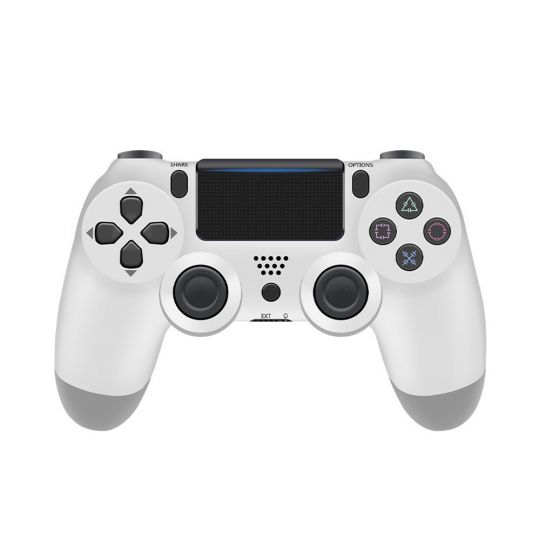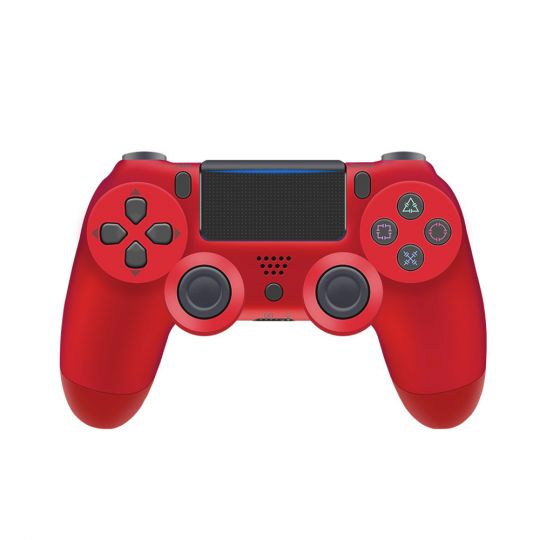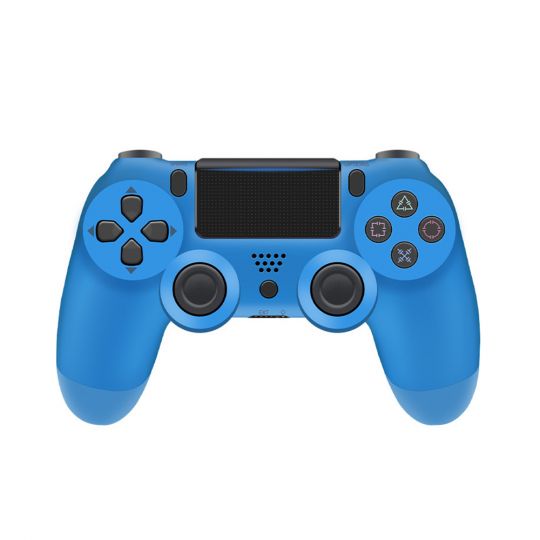

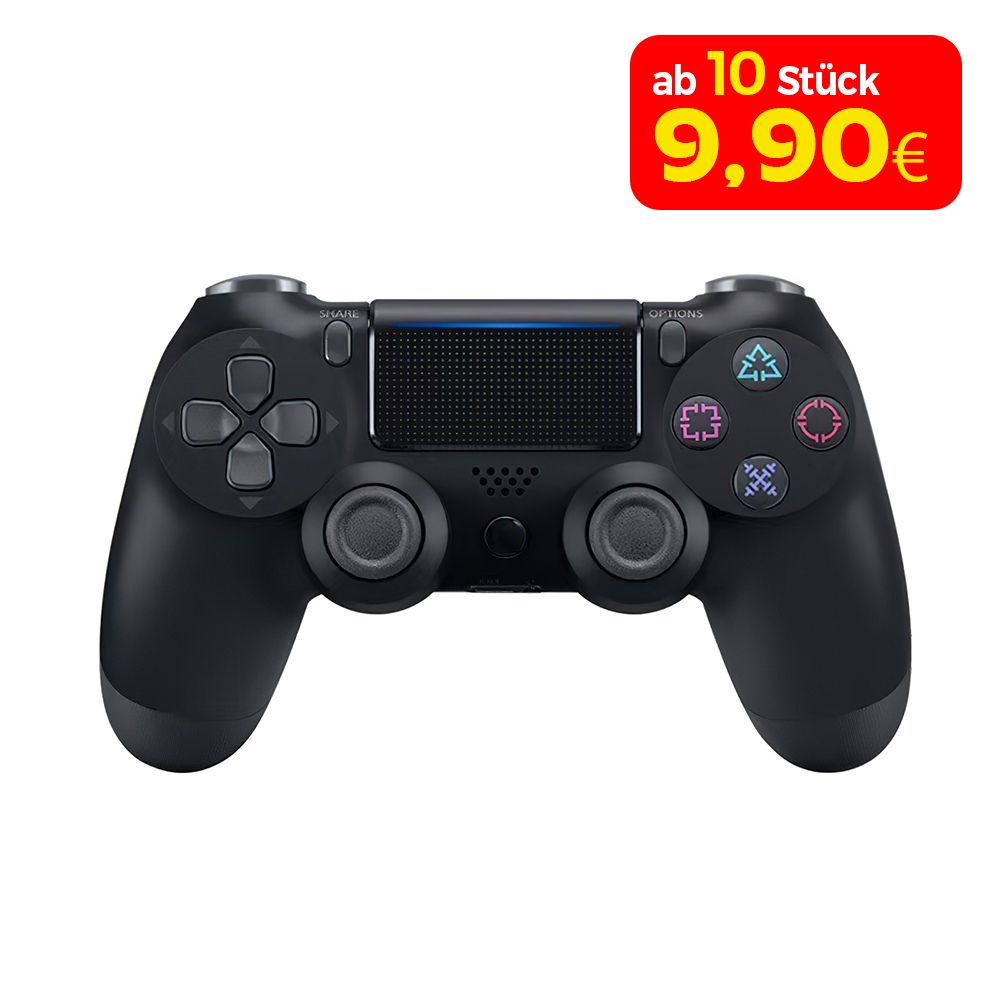
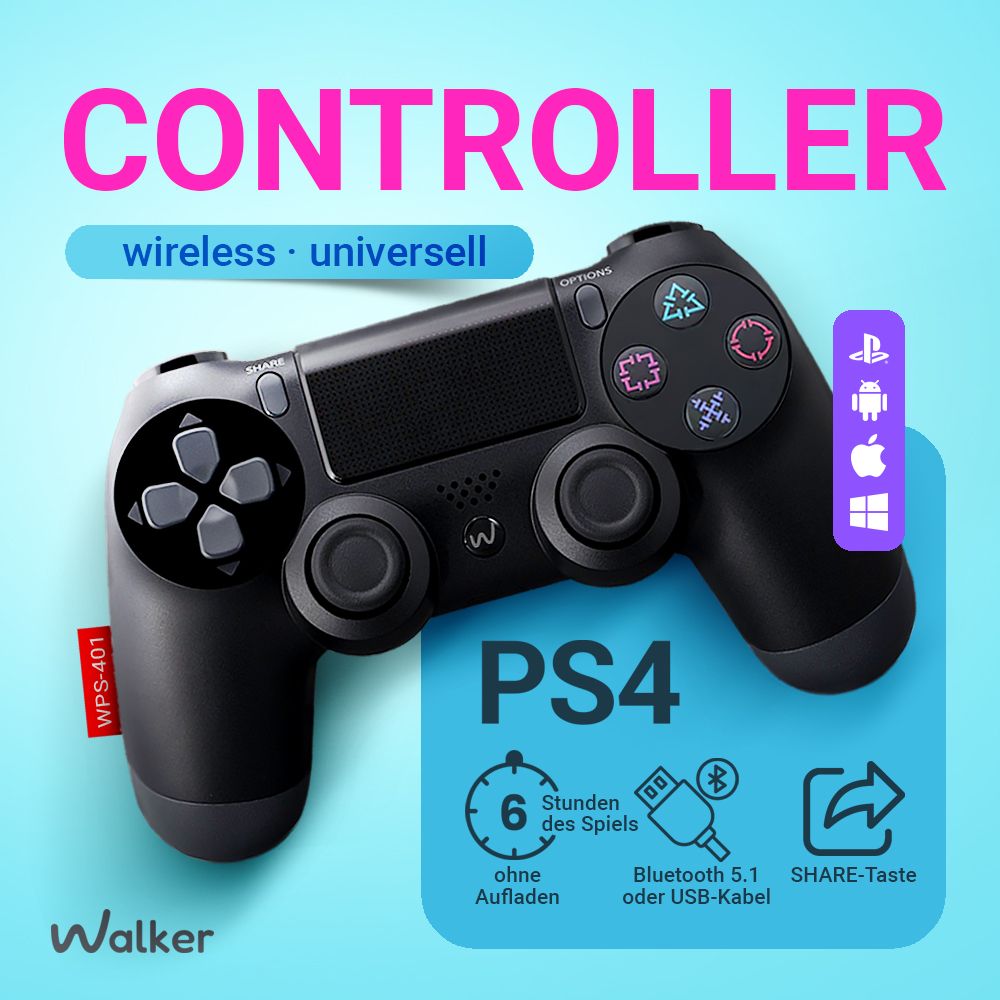
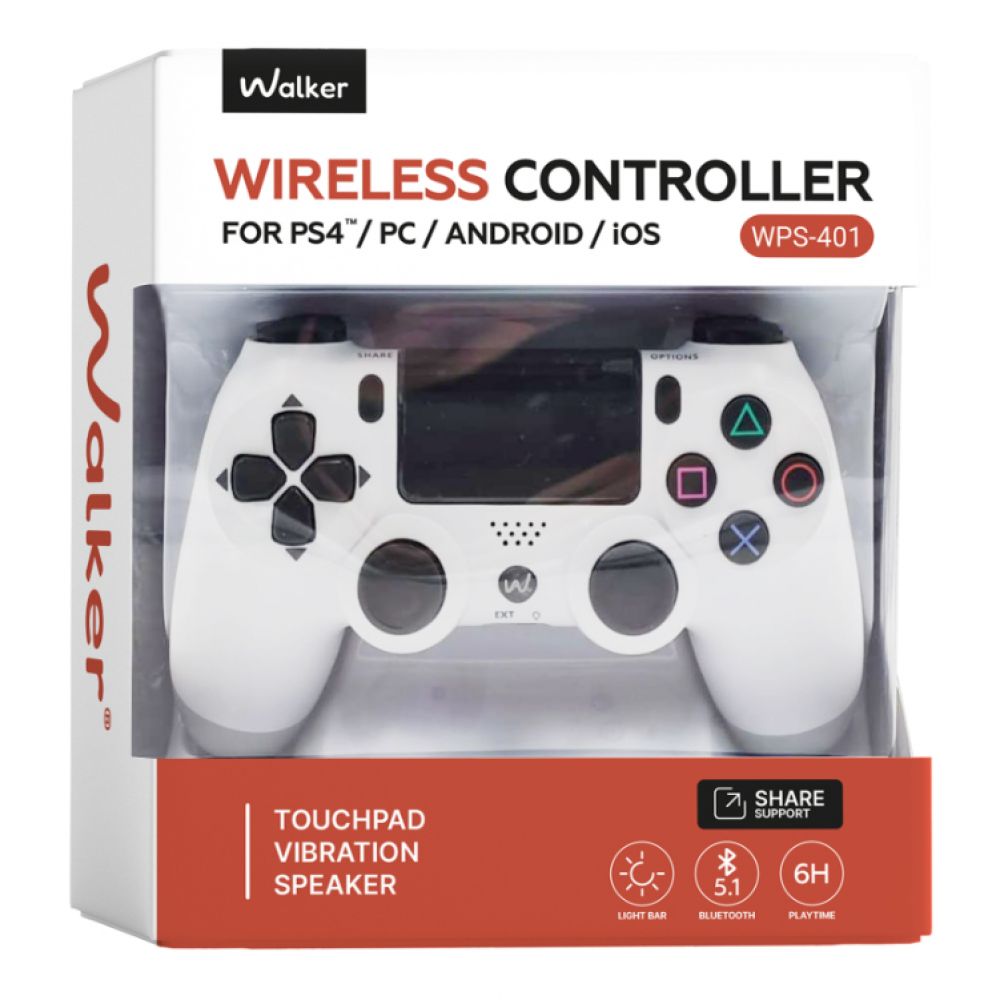
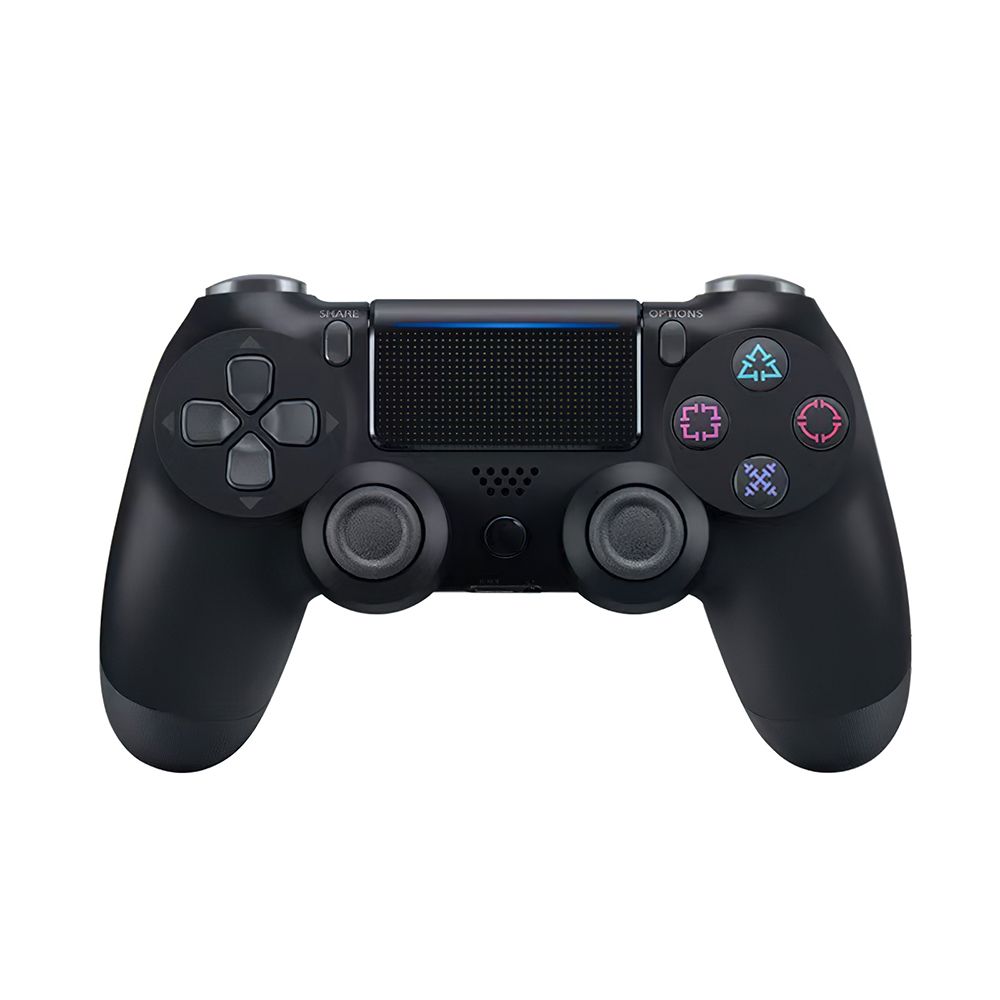
Kabelloser Gamepad WALKER WPS-401 schwarz
Komfortabler, universeller Controller für moderne Spieler
Lichtanzeige
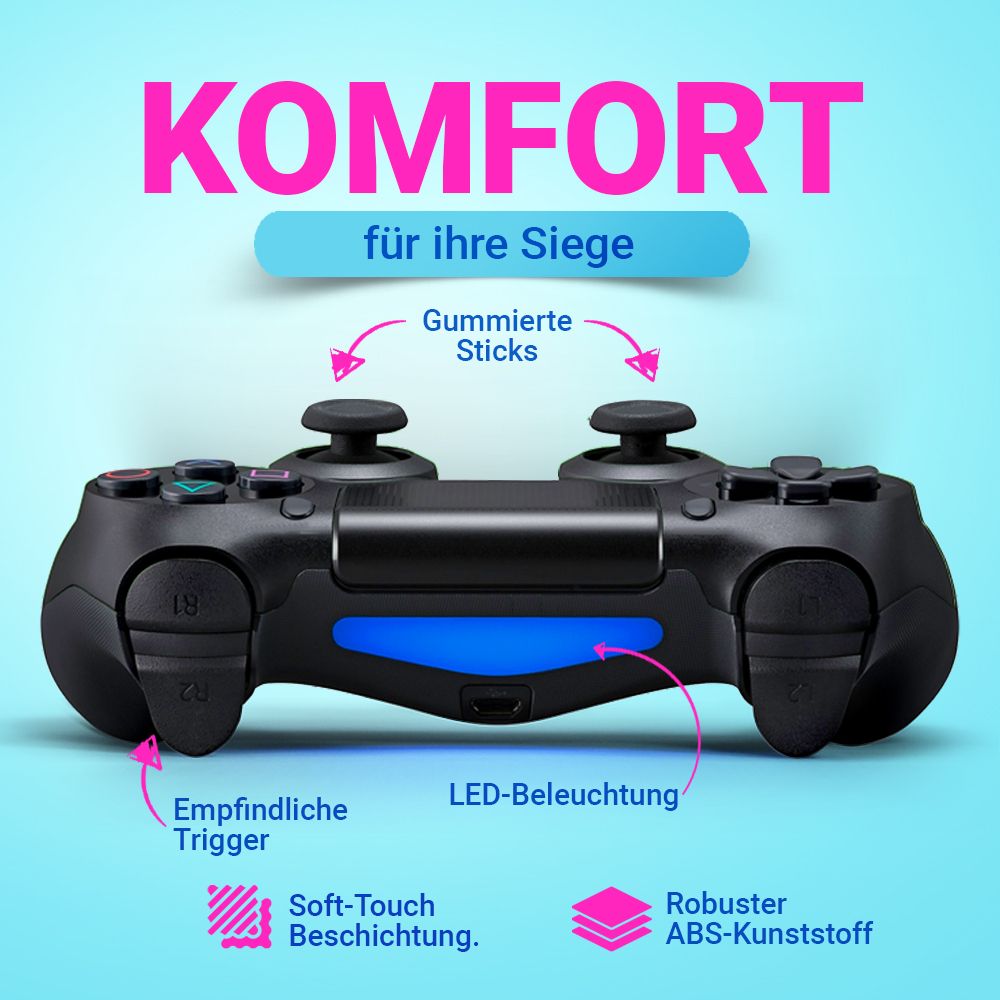
Der Controller ist mit einer LED-Beleuchtung ausgestattet, deren Farbe sich je nach Spielzustand, Verbindungsart oder ausgewähltem Modus ändert. Das sieht nicht nur gut aus, sondern macht das Gameplay auch intuitiver.
Share(Teilen)-Taste
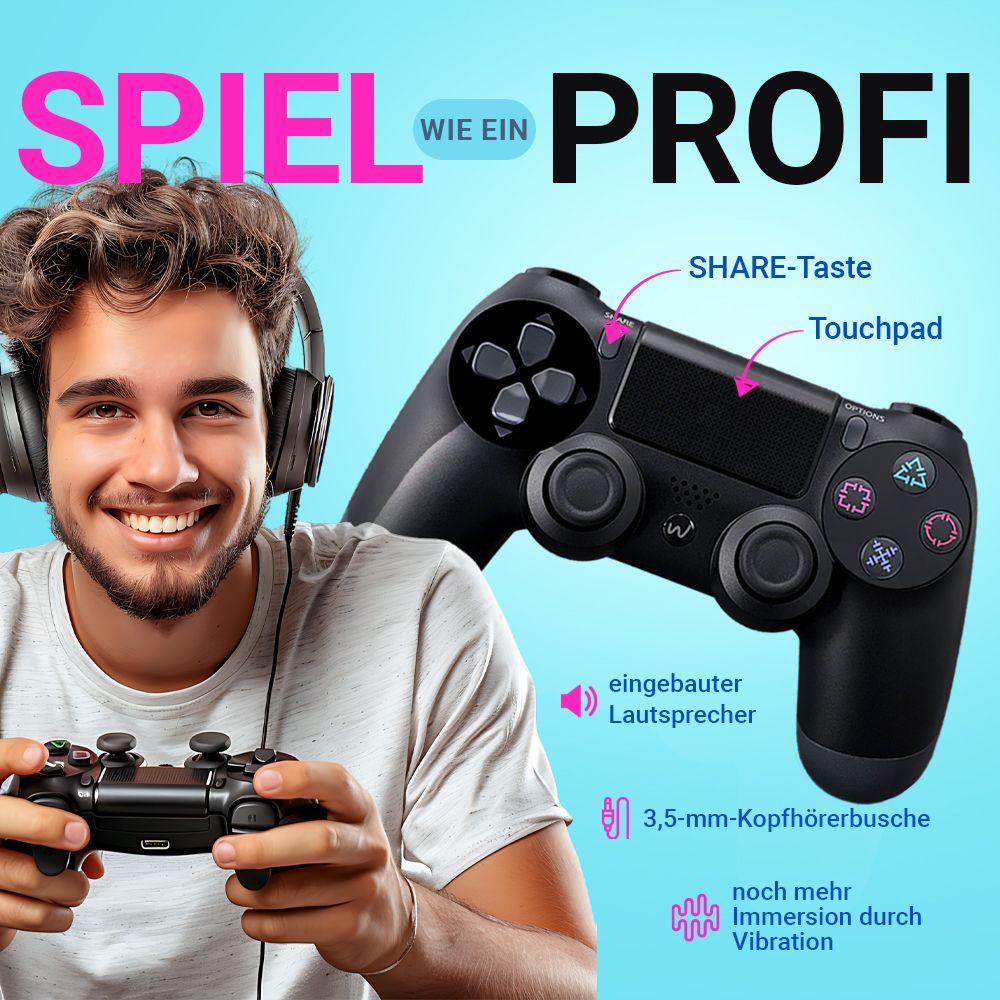
Erstellen Sie Screenshots, nehmen Sie Videos auf oder starten Sie einen Stream – mit nur einem Tastendruck. Die SHARE-Taste ermöglicht einen einfachen Zugriff auf die Erstellung von Spielinhalten, genau wie beim Original-Controller von Sony.
Touchpad
Taktile Steuerung direkt über das Touchpad. Reagiert auf Gesten, Berührungen und Scrollen – wird von vielen aktuellen PS4-Spielen unterstützt. Diese Funktion ist für Spieler, die bereits DualShock verwendet haben, vertraut.
Unterstützung von Gesten und Bewegungen
Der integrierte Beschleunigungsmesser und Gyroskop ermöglichen es dem Controller, die Bewegungen und Gesten des Benutzers zu verfolgen, was eine weitere Ebene der Interaktivität hinzufügt.
Eingebauter Lautsprecher
Separater Audiokanal für zusätzliche Spieleffekte. Ermöglicht es Ihnen, einzigartige Sounds direkt vom Controller zu hören, z. B. Signale oder Sprachhinweise.
Vibrationsfunktion
Zwei unabhängige Vibrationsmotoren sorgen für ein klares Feedback. Das realistische Gefühl von Explosionen, Schlägen oder Zusammenstößen verstärkt das Eintauchen ins Spiel.
Doppelverbindung: Bluetooth 5.1 + USB
Spielen Sie drahtlos auf Ihrer PS4 oder Ihrem Smartphone (bis zu 10 m ohne Verzögerungen) oder verbinden Sie sich über ein USB-Kabel mit Ihrem PC. Keine Treiber, nur „Plug and Play“.
Viele Geräte – ein Gamepad
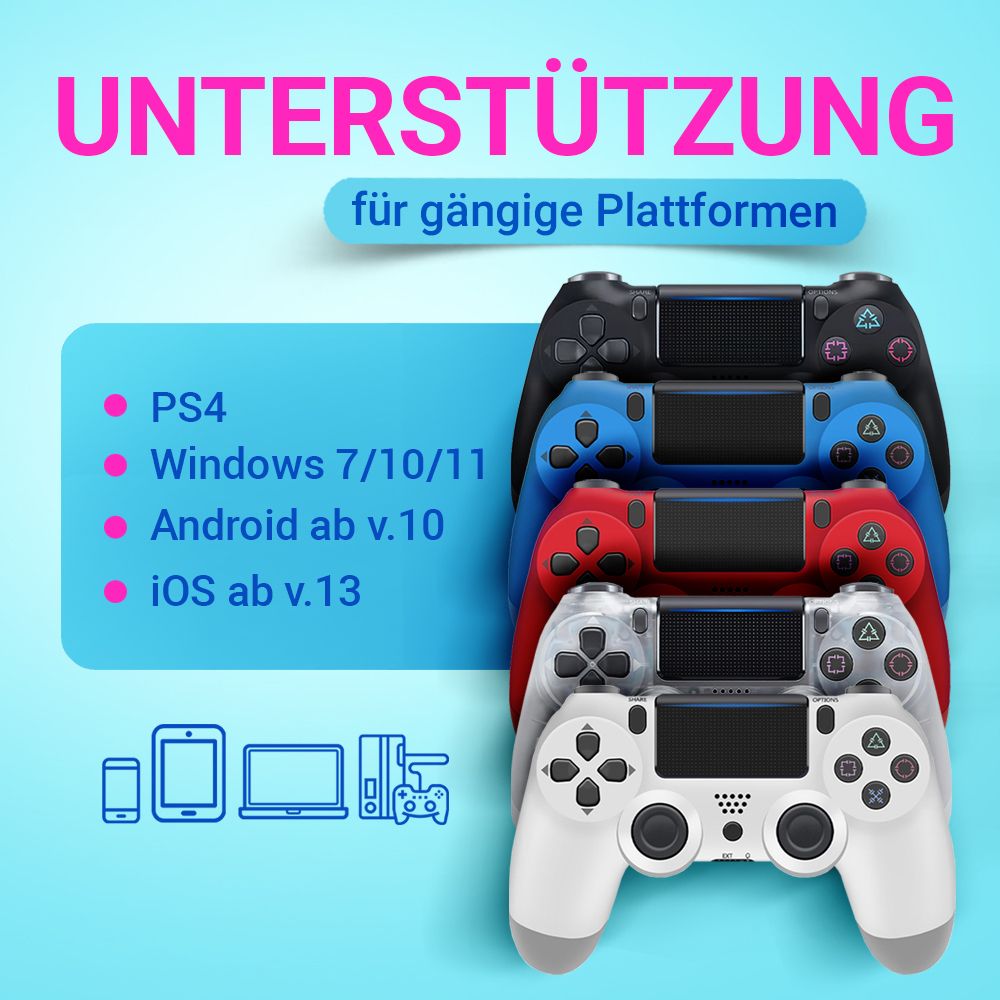
Kompatibel mit PS4, PC (Windows 7/10/11), Android 10+ und iOS 13+. Kann sowohl für Konsolen als auch für mobiles Gaming oder PC-Spiele verwendet werden. Ein Controller für alle Fälle.
Größer Akku
Der integrierte 600-mAh-Akku sorgt für bis zu 6 Stunden aktives Spielen. Ein vollständiges Aufladen dauert nur 3 Stunden.
So verbinden Sie das WALKER WPS-401 Gamepad mit dem Smartphone
1. Aktivieren Sie den Verbindungsmodus
Halten Sie die W- und Share-Tasten gleichzeitig 5 Sekunden lang gedrückt, bis die LED-Anzeige schnell zu blinken beginnt – das bedeutet, dass das Gamepad bereit für die Verbindung ist.
2. Verbinden Sie ihn mit dem Smartphone
Öffnen Sie Bluetooth auf dem Smartphone und suchen Sie nach dem „Wireless Controller" in der Liste. Wählen Sie ihn aus, um eine Verbindung herzustellen.
3. Einstellungen in Spielen
Wählen Sie in der App oder im Spiel den Steuerungstyp „Joystick“ aus. Wenn das Spiel das Gamepad nicht erkennt, muss möglicherweise zusätzliche Software installiert werden.
So verbinden Sie das WALKER WPS-401 Gamepad an die PS4
1. Anschluss über USB-Kabel (empfohlene Methode)
Schließen Sie das Gamepad mit einem USB-Kabel an die PS4 an.
Verwenden Sie ein hochwertiges Kabel für die Datenübertragung.
Schalten Sie das Gamepad ein.
Drücken Sie die W-Taste (Home) – die Konsole erkennt den Controller automatisch.
Bestätigung der Verbindung.
Die Leuchtanzeige am Gamepad hört auf zu blinken und leuchtet weiterhin.
Danach kann das Gamepad drahtlos verwendet werden – die PS4 hat es bereits „gekoppelt”.
2. Verbindung über Bluetooth
Aktivieren Sie den Verbindungsmodus des Gamepads.
Halten Sie die Tasten W und Share gleichzeitig etwa 5 Sekunden lang gedrückt, bis die LED-Anzeige des Gamepads schnell zu blinken anfängt.
Öffnen Sie die Einstellungen der PS4.
Menü: Settings → Devices → Bluetooth Devices
Suchen Sie das Gamepad in der Liste.
Wählen Sie das Gerät „Wireless Controller”.
Bestätigen Sie die Verbindung.
Wenn die Anzeige nicht mehr blinkt, ist die Verbindung hergestellt.
Tipps für Fälle, in denen eine direkte Verbindung über Bluetooth nicht möglich ist
Versuchen Sie zunächst, das Gamepad über USB anzuschließen, damit die PS4 das Gamepad „erkennt“.
Vergewissern Sie sich, dass sich der Controller im Kopplungsmodus befindet (die LED-Anzeige des Gamepads blinkt).
Wenn das Gerät nicht in der Liste „Bluetooth-Geräte“ angezeigt wird, starten Sie die PS4 neu und wiederholen Sie den Vorgang.
So verbinden Sie das WALKER WPS-401 Gamepad mit einem PC über Bluetooth
1. Aktivieren Sie den Verbindungsmodus des Gamepads
Halten Sie die Tasten W und Share gleichzeitig etwa 5 Sekunden lang gedrückt, bis die LED-Anzeige zu blinken anfängt – das bedeutet, dass das Gamepad bereit für die Verbindung ist.
2. Aktivieren Sie Bluetooth auf Ihrem Computer
Aktivieren Sie Bluetooth in Windows:
Start → Einstellungen → Geräte → Bluetooth und andere Geräte → Bluetooth-Gerät hinzufügen
Es erscheint eine Liste der verfügbaren Geräte – wählen Sie „Wireless Controller”.
3. Bestätigen Sie die Verbindung
Nach erfolgreicher Verbindung hört die Anzeige am Gamepad auf zu blinken.
Wichtig: zusätzliche Software
Für das korrekte Funktionieren des Gamepads mit den meisten PC-Spielen ist möglicherweise ein Xbox-Controller-Emulator erforderlich.
Sie können ihn unter folgendem Link herunterladen: https://ds4-windows.com/
Nach der Installation:
Öffnen Sie das Programm
Konfigurieren Sie die Tasten für Ihren Controller
Speichern Sie die Konfiguration
Starten Sie das Spiel